
編者按:很多家長都有這樣的煩惱~~孩子看ipad時亂按,一不小心就打了報警電話/點開了不良視頻/刪除了某些重要apps……。熱心網友分享技術貼,有效利用iOS裏的家長監控功能。
進入信息時代,兩歲的孩子已經懂得打開家長的iPhone,iPad裏的遊戲和視頻app,尋找讓他們感興趣的內容了。與其完全阻止孩子們跟高新科技産品接觸,還不如好好利用這些産品,讓他們在愉快和寬松的氛圍裏自主自由學習,開闊視野。
今天要分享的就是iOS産品裏的一些“家長監控”功能,更有效調節孩子們學習的時間和自主性。
——引導式訪問——
打開一個有趣的視頻,如果你想孩子只是看這一個視頻,不想她退出全屏後去按別的兒童不適宜的內容,我們可以通過鎖定屏幕來實現控制,把孩子玩的iPad限制在某個軟件裏,這就是“引導式訪問”了。
舉例
如果我打開了Youtube或者其他視頻,要讓孩子觀看某一集動畫片/兒歌內容,我不想她按Home鍵退出然後去選擇別的app,也不想她點擊到屏幕上其他的內容或者廣告,我就可以使用這個“引導式訪問”功能。
如何操作
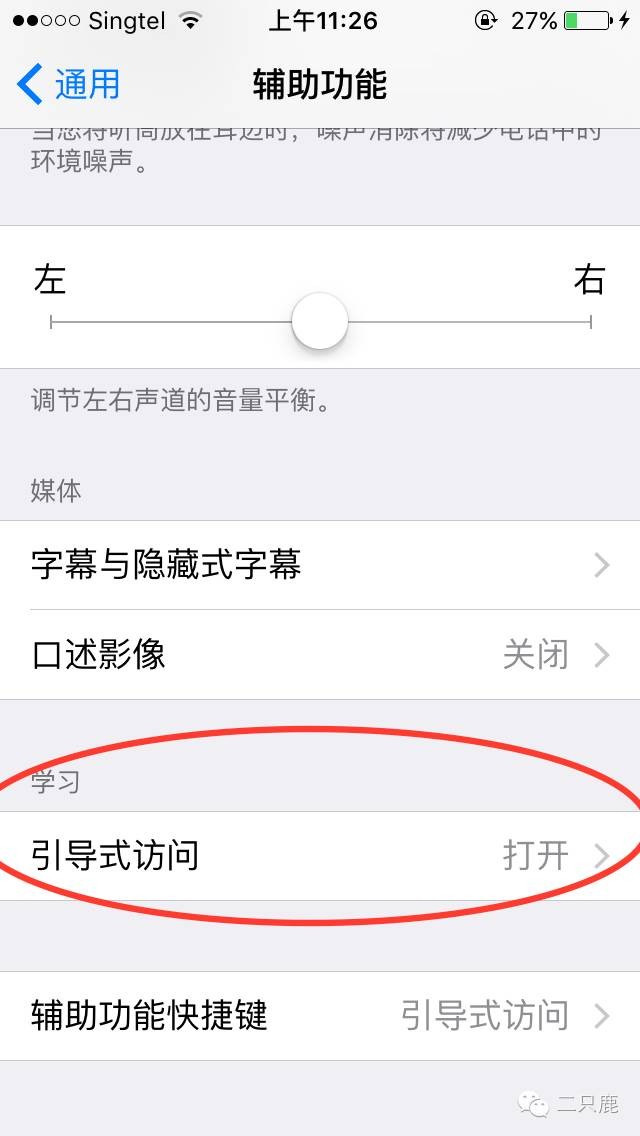
設置方式: 設置 —— 通用—— 輔助功能 —— 引導式訪問
第一步:密碼設置
設置一個你能記住的密碼,每次結束引導式訪問的時候需要輸入,實現家長監控功能。
第二步:打開“輔助功能快捷鍵”。
當你啓動這個按鈕的時候,每次要開始/結束“引導式訪問”,就快速連按三次 Home(主屏幕) 按鈕

比如,我現在打開了Youtube裏的兒歌視頻,我要開始控制這個iPad,就連續按三次Home鍵,屏幕提醒我引導式訪問開始,當我要結束這個訪問時,再連續按三次Home按鈕,這時屏幕要求我輸入密碼,密碼輸入完畢後,點擊左下角的“選項”,這裏可以自定義你想在引導式訪問開啓時允許和禁止的選項,一般我都會全部關閉,這樣,當她點擊到屏幕上任意一個地方或者任意按鈕時,iPad都不會有反應。
按三下home鍵開始

引導式訪問啓用中,當我們不小心按到home鍵時,屏幕有提示
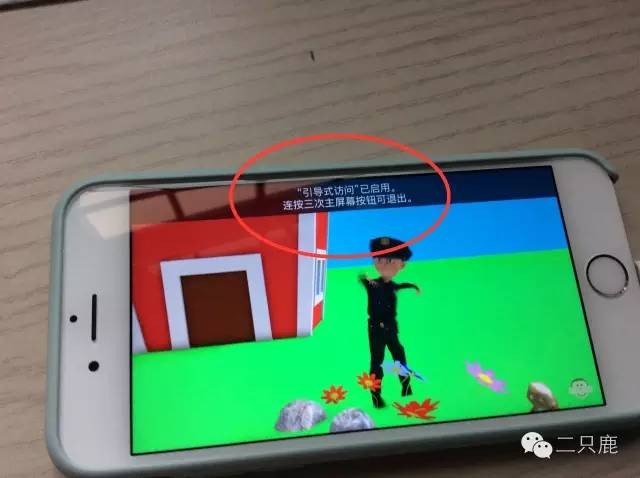
按三下home鍵結束,輸入密碼後,出現下面這個畫面,選擇左下角“選項”。

進入“選項”菜單進行設置,禁止全部按鈕(這個設定在第一次啓用後設置一次就可以,以後不用再設置)
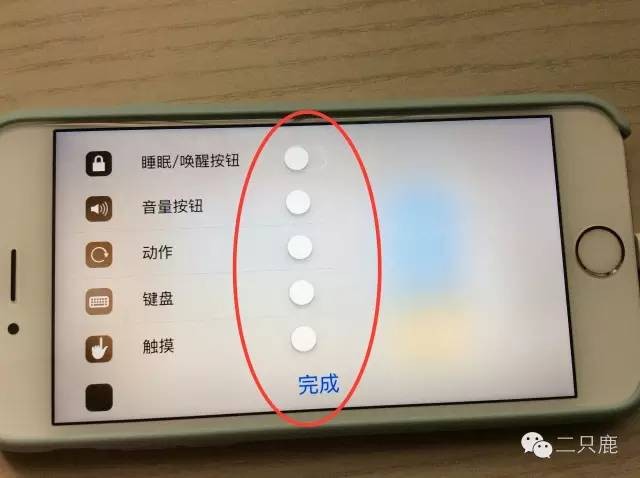
結束引導式訪問

自從我使用了這個功能,我就可以放心地把iPad/iPhone交給孩子,讓他們在一個有趣視頻裏持續觀看一段時間了。從此,媽媽不再擔心小廣告/遊戲和不良內容了~
——訪問限制——
這個功能可以有效地把一些你不想孩子接觸的app和功能關閉,比如擔心孩子亂買程序的app store/iTunes Store,比如浏覽網頁Safari,比如狂按1000次的相機功能。
如何操作
設置方式: 設置 ——通用 —— 訪問限制 —— 設置密碼

打開了訪問限制,你就可以把允許和不允許的內容進行自定義設置了,當內容禁止後,在主屏幕上就看不這個app的存在。

——Find Friends / 查找朋友 ——
這個iOS自帶的app是家庭成員中互相使用的定位功能,適合已經獨自擁有手機的年齡大一點的孩子,當我們把家人的Apple ID加入到這裏,並得到對方的接受後,我們就可以互相開啓定位功能,孩子跑到哪裏都一目了然啦!這個功能在大家一起去旅遊時特別好用,牆裂推薦!
添加朋友
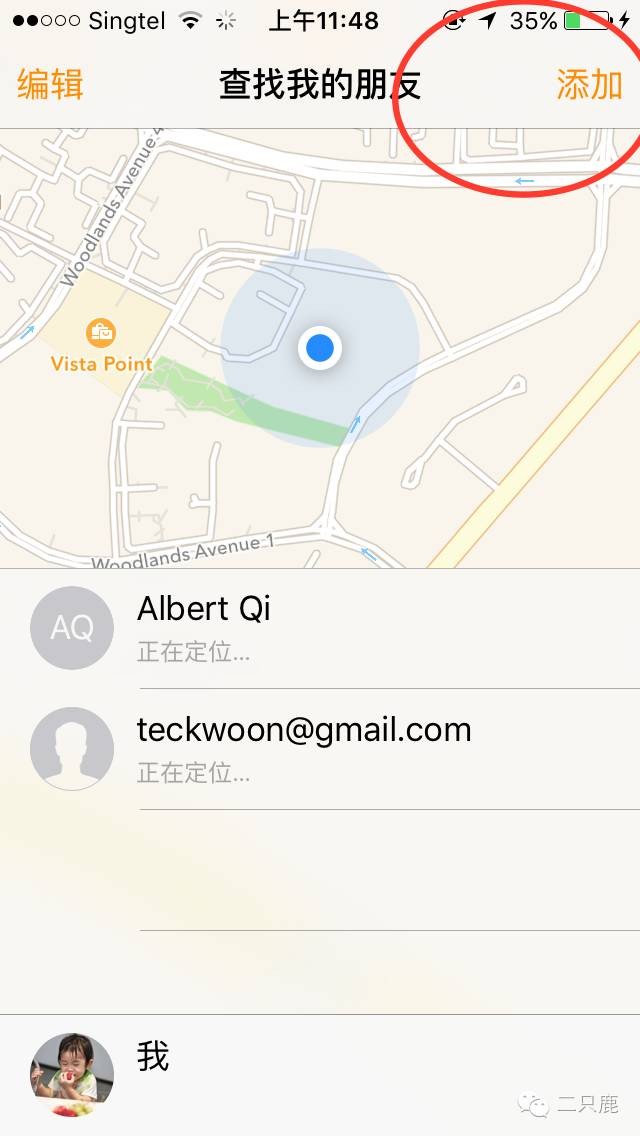
輸入對方的Apple ID或電話

PS.當然這個功能需要得到對方的同意,每個人都應該保留自己的一點隱私權不是?
科技是把雙刃劍,既然我們無法拒絕它出現在生活中,何不輕松對待,加以控制,讓它爲我們更好地服務?
 作者簡介Anna,兩個孩子的媽媽。會在個人微信公衆號erzhilu_SG不時分享育兒心得。